Jenkins를 이용한 Flutter 배포 자동화(feat. Fastlane)
Intro
내가 Jenkins를 처음 만난건 첫 회사에서였다. Flutter 로 앱을 개발하여 IOS 와 AOS 두 플랫폼 배포를 해야하니, 한두번은 그러려니 하겠지만, 매번 배포하려면 꽤나 귀찮고 오랜시간이 걸렸다. (특히 IOS는 TestFlight를 통해 배포했는데, 시간낭비가 유독 심했다) 결국 배포 자동화를 결심했고, 내가 상황에 딱 맞는 Jenkins 를 발견했다.
이 글은 Jenkins 의 관한 자세한 설치 & 사용법은 설명하지 않습니다. 전체적인 흐름도 & 파이프 라인 코어부분만 설명하려 합니다.
나만의 집사 'Jenkins처럼'
위 사진 좌측에 깔끔한 양복차림의 집사님(?)이 바로 Jenkins. Jenkins 의 탄생은 이렇다. Hudson 이란 CI 툴이 Oracle 에 인수된후, 원래 개발자들이 Hudsond을 포크해서 탄생한게 Jenkins 라고 한다.

Jenkins 작업 단위는 Job 이라 부르며, Job 의 내부는 크게 2 부분으로 나뉜다.
- Build Triggers
- Pipeline
Build Triggers
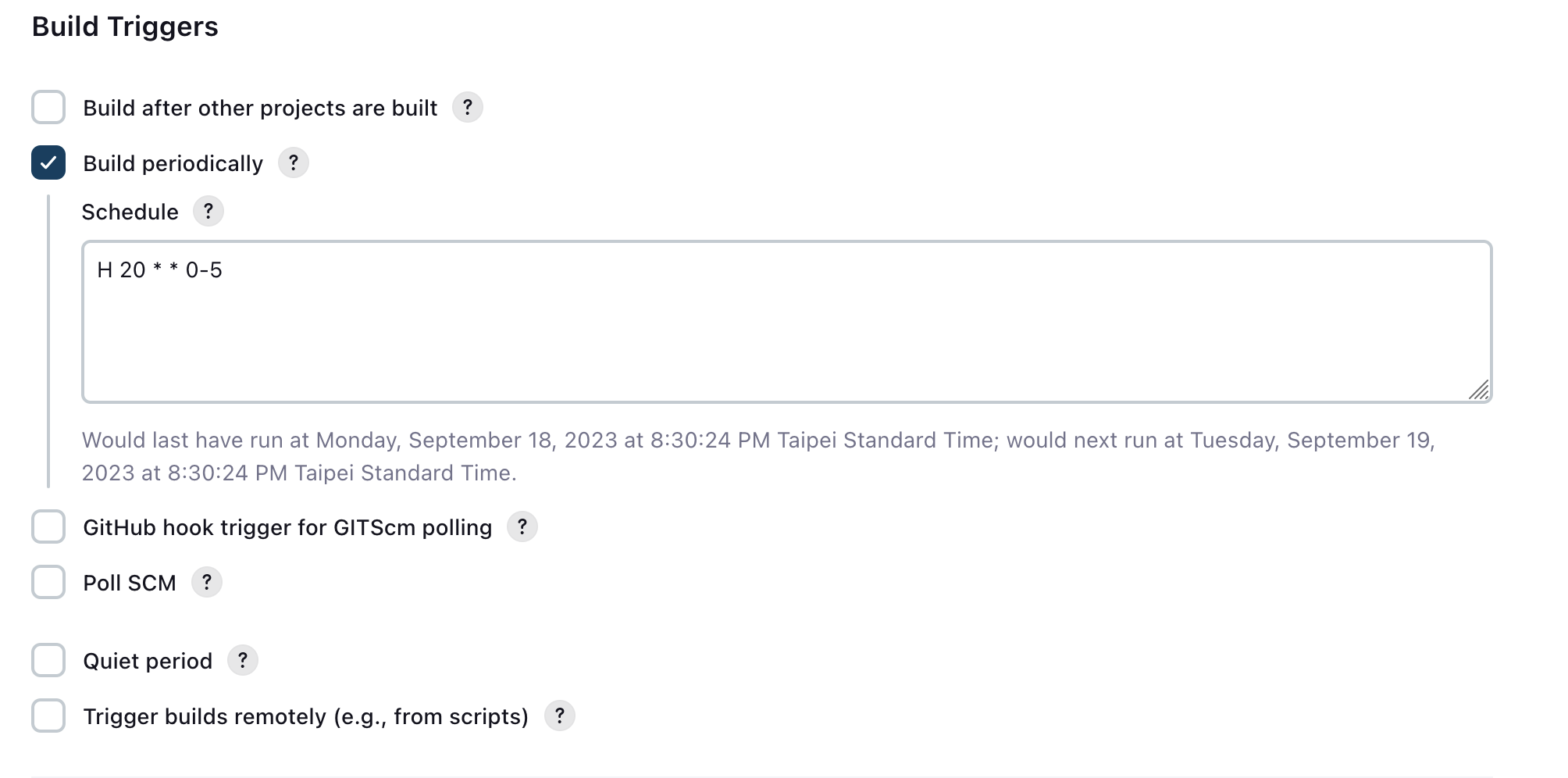
개인적으로 Jenkins 를 사용하는 가장 큰 이유중 하나인 Build Triggers. 설정된 Trigger 의 조건이 만족되면, Pipeline의 스크립트가 실행되는 방식인데, 여러 옵션중, ‘Build Periodically’ 를 선택해준다. Unix cron (opens in new tab) 포멧으로 일정 시간 간격으로 Trigger 해준다.
Pipeline
이제 Pipeline 을 작성할 차례이다. 파이프 라인에 대해서 자세한건 여기 (opens in new tab)를 참고바란다.
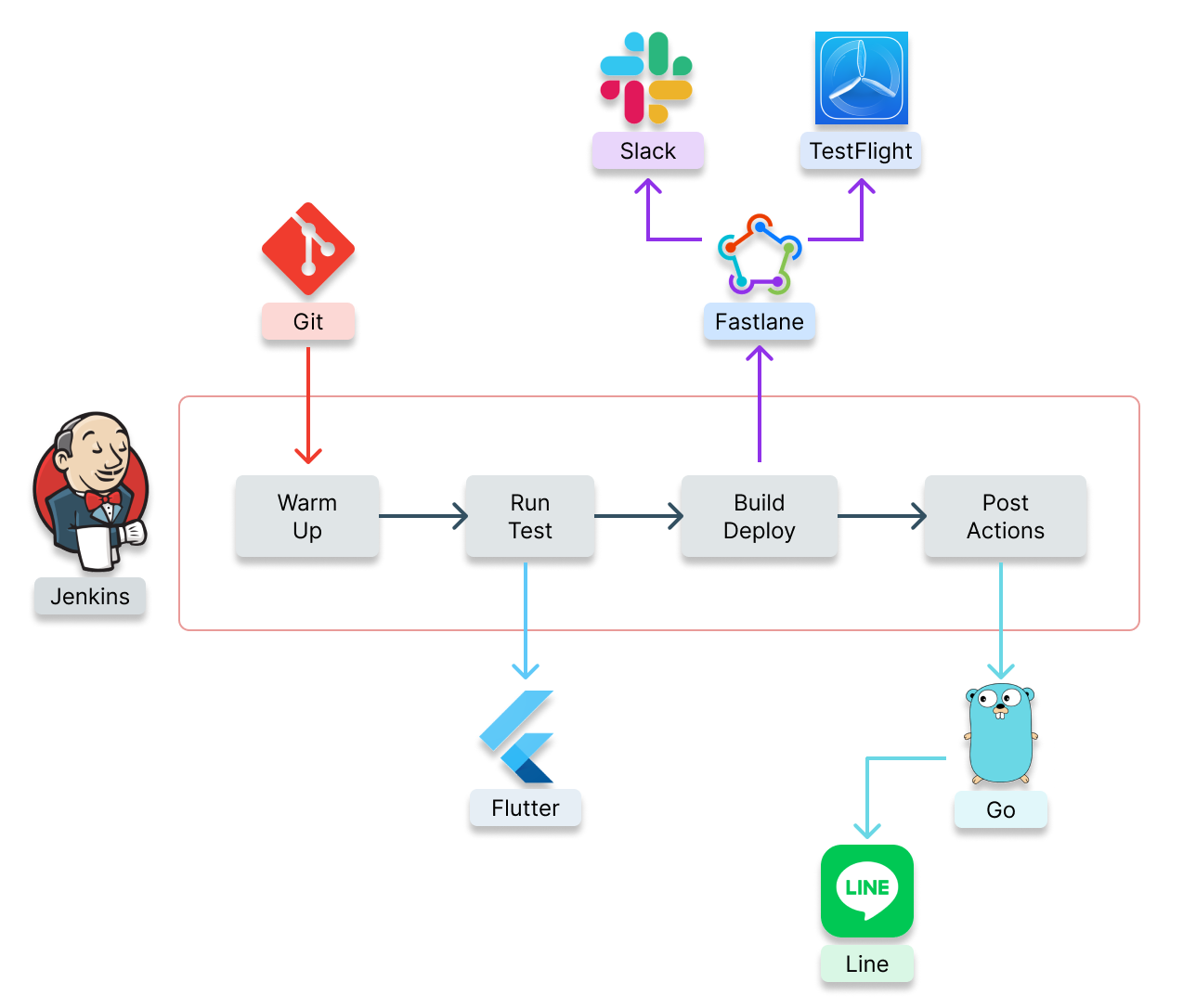
일단 전체 Pipneline 스크립트부터 투척! 대충 훑어본후 각 부분별로 톺아보자
pipeline {
    agent any

    environment {
        WORK_DIRECTORY = 'repo_name'
        GIT_TOKEN = 'GitToken'
        FAILURE_STAGE=''
        PUSH_MESSAGE=''
    }

    stages {
        stage('Warm Up') {
            steps {
                script{
                    if (!fileExists(WORK_DIRECTORY)) {
                        echo "Not Exist Repository."
                        sh 'git clone '
                    }
                }
                dir(WORK_DIRECTORY) {
                    sh "git pull"
                }
            }
            post {
                failure {
                    script{
                        FAILURE_STAGE="Warm Up"
                    }
                }
            }
        }
        stage('Run Test') {
            steps {
                dir(WORK_DIRECTORY) {
                    sh "flutter test"
                }
            }
            post {
                failure {
                    script{
                        FAILURE_STAGE="Run Test"
                    }
                }
            }
        }
        stage('Build/Deploy') {
            steps {
                dir('${WORK_DIRECTORY}/ios') {
                    sh "fastlane deploy"
                }
                dir('${WORK_DIRECTORY}/android') {
                    sh "fastlane deploy"
                }
            }
            post {
                failure {
                    script{
                        FAILURE_STAGE="Build/Deploy"
                    }
                }
            }
        }
    }
    post{
        failure {
            script{
                def message = "Fail on ${FAILURE_STAGE} stage."
                PUSH_MESSAGE+="\\n ${message}"
            }
            echo message
        }
        success {
            script{
                def message = "Succsee CI & CD."
                PUSH_MESSAGE+="\\n ${message}"
            }
            echo message
        }
        always{
            // push Line message with [PUSH_MESSAGE]
            echo PUSH_MESSAGE
        }
    }
}
Environment
environment {
        WORK_DIRECTORY = 'repo_name'
        GIT_TOKEN = 'GitToken'
        FAILURE_STAGE=''
        PUSH_MESSAGE=''
}
스크립트의 전역 변수 선언부이다.
- WORK_DIRECTORY: Git 에서 받아온 Repository 의 경로
- GIT_TOKEN: Repository 가 Private 인 관계로 토큰을 통해 인증한다.
- FAILURE_STAGE: 애러 발생시 해당 스테이지의 이름을 저장한다.
- PUSH_MESSAGE: 빌드가 완료 되면, 결과를 저장한다.
Warm Up
stage('Warm Up') {
    steps {
        script{
            if (!fileExists(WORK_DIRECTORY)) {
                echo "Not Exist Repository."
                sh 'git clone '
            }
        }
        dir(WORK_DIRECTORY) {
            sh "git pull"
        }
    }
    post {
        failure {
            script{
                FAILURE_STAGE="Warm Up"
            }
        }
    }
}
Git 에 커밋된 최신 코드를 Clone & Pull 해오는 과정이다. (Repository 가 존재할시, pull, 존재하지 않으면 clone 해온다) 외부 플러그인을 써도 되지만, 간단한 작업이기에 Shell을 사용했다.
Run Test
stage('Run Test') {
    steps {
        dir(WORK_DIRECTORY) {
            sh "flutter test"
        }
    }
    post {
        failure {
            script{
                FAILURE_STAGE="Run Test"
            }
        }
    }
}
flutter cli를 통해 이미 작성된 테스트 코드를 실행하는 부분이다.
테스트 코드를 작성을 습관화 합시다.
Build / Deploy
stage('Build/Deploy') {
    steps {
        dir('${WORK_DIRECTORY}/ios') {
            sh "fastlane deploy"
        }
        dir('${WORK_DIRECTORY}/android') {
            sh "fastlane deploy"
        }
    }
    post {
        failure {
            script{
                FAILURE_STAGE="Build/Deploy"
            }
        }
    }
}
Fastlane 을 통해 Build / Deploy 를 처리했다. 이유인 즉, Build / Deploy 동작은 수동적으로 진행할 경우가 있고, 플랫폼 별로 진행 될수도 있기에 (그밖에 여러 변수들이 존재) Fastlane에 의존했다. (Jenkins 에서 fastlane 을 못찾을경우, 따로 한경변수 설정을 해줘야한다)
Post Actions
post {
    failure {
        script{
            def message = "Fail on ${FAILURE_STAGE} stage."
            PUSH_MESSAGE+="\\n ${message}"
        }
        echo message
    }
    success {
        script{
            def message = "Succsee CI & CD."
            PUSH_MESSAGE+="\\n ${message}"
        }
        echo message
    }
    always{
        // push Line message with [PUSH_MESSAGE]
        echo PUSH_MESSAGE
    }
}
Golang을 통해 간단한 Line 메세지를 보내는 프로그램을 만들어 결과를 바탕으로 성공 & 실패 메세지를 통보해준다
커밍순..

사실 Jenkins 기능의 대부분도 사용 못하였고, 결정적으로 Framework 에 대한 이해를 전혀 하지 못했다. (사용은 했지만, 어떻게 돌아가는지 내부 구조 파악을 전혀 하지 못했다) 이렇게 사용하는건 화장실 나온뒤 뒷처리를 안한 느낌이다. 나중에 꼭 Jenkins 톺아보기 시리즈 만들어보겠다.
댓글
댓글 기능이 활성화되지 않았습니다. 환경 변수 NEXT_PUBLIC_GISCUS_REPO_ID와 NEXT_PUBLIC_GISCUS_CATEGORY_ID를 설정하세요.